El proceso es muy simple: cada vez que alguien rellena tu formulario de Typeform, Zapier lo registra automáticamente en un Excel. Asi no se te puede escapar ningún lead.
El flujo completo
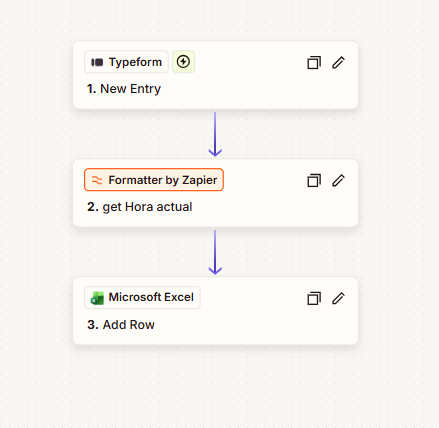
Antes de entrar en detalle, aquí tienes una vista del Zap terminado: tres pasos en cadena: Typeform como disparador, Formatter para registrar la fecha y hora de forma correcta y modulo Excel para guardar los datos.
Paso 1 — El formulario de Typeform
El formulario Typeform puede estar embebido en tu web, en un QR o donde necesites. Lo importante es que esté publicado y tenga al menos una respuesta de prueba antes de conectarlo con Zapier.
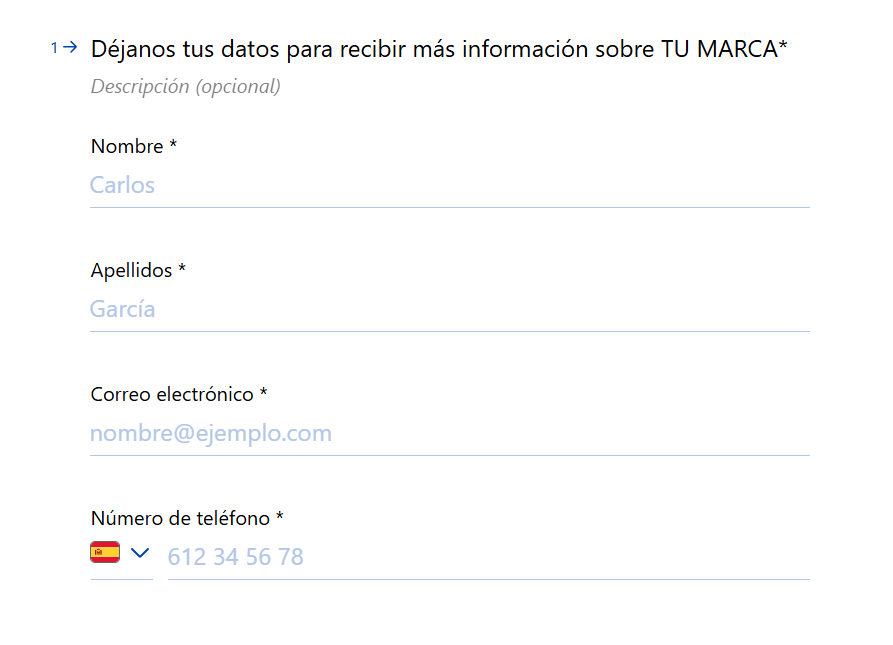
En este caso es hemos creado un formulario de captación de leads con los campos básicos: Nombre, Apellidos, Correo electrónico y Teléfono, tu puedes implementar los que necesites o eliminar los que no uses.
Paso 2 — Configurar el trigger en Zapier
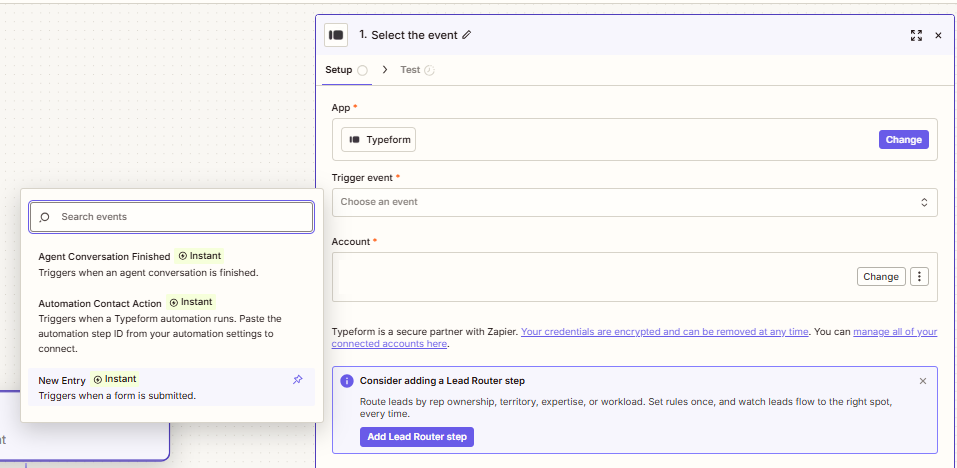
Entra en Zapier y crea un nuevo Zap. Como aplicación de trigger elige Typeform y como evento disparador selecciona New Entry. Esto significa que el flujo arrancará cada vez que alguien termine de rellenar el formulario.
Paso 3 — Seleccionar el formulario
Una vez conectada tu cuenta de Typeform, elige el formulario que quieres automatizar en el desplegable. Haz un test para que Zapier cargue una respuesta de ejemplo — la necesitarás para mapear los campos en los pasos siguientes.
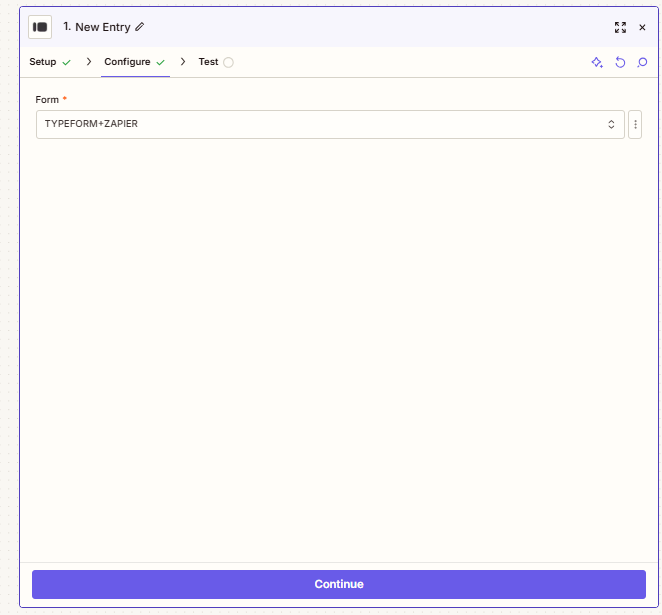
Paso 4 — Añadir el conector de Microsoft Excel
El siguiente paso es añadir Microsoft Excel como acción. El evento a elegir es Add Row. Conecta tu cuenta de Microsoft si aún no lo has hecho.
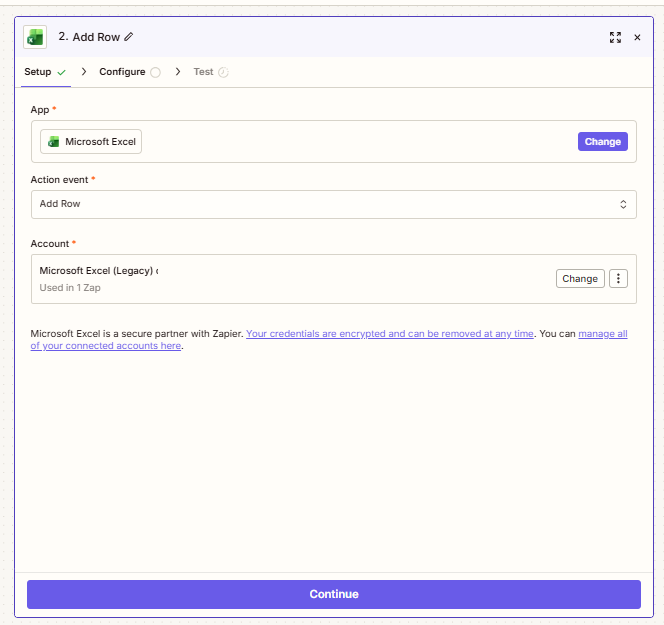
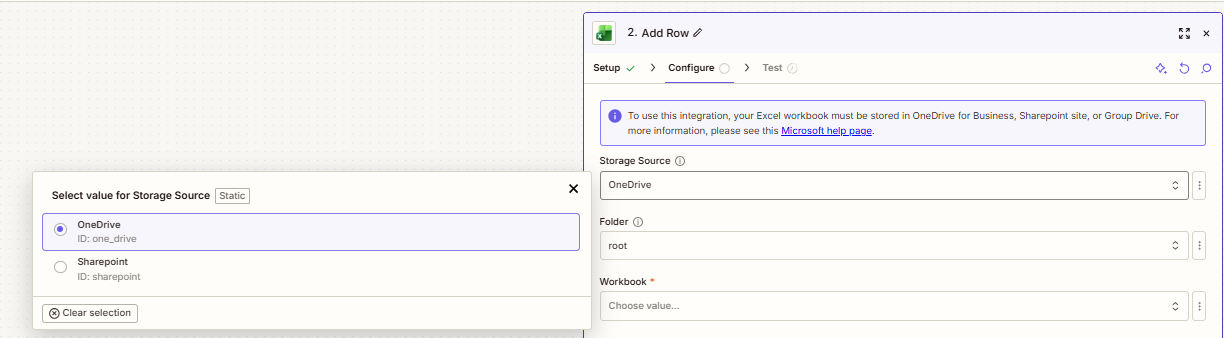
Paso 5 — Elegir OneDrive o SharePoint
Aquí hay un detalle importante: el archivo Excel debe estar en OneDrive for Business, SharePoint o Group Drive. No funciona con archivos locales ni con OneDrive personal.
Si trabajas en un entorno empresarial y necesitas que varias personas accedan al fichero, SharePoint es la opción ideal.
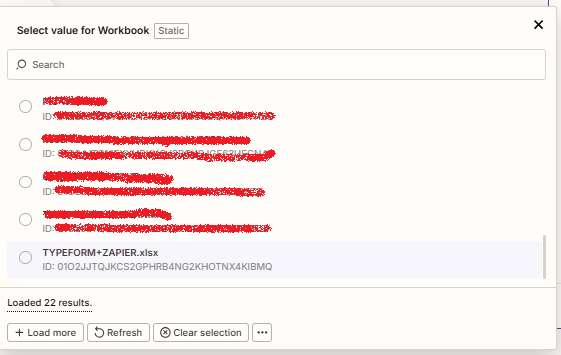
Paso 6 — Elegir el archivo Excel
Aquí vamos a seleccionar archivo Excel que has tenido que crear previamente. Las columnas del archivo deben coincidir con los campos del formulario. Si no lo ves en la lista, tienes que hacer en Load More para cargar todos los archivos disponibles, esto te puede pasar si tienes muchos archivos en la carpeta que has seleccionado.
Paso 7 — Mapear los campos
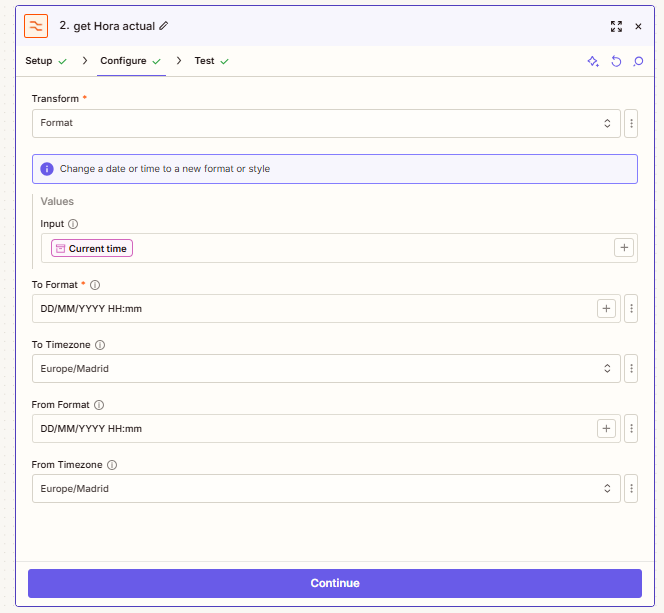
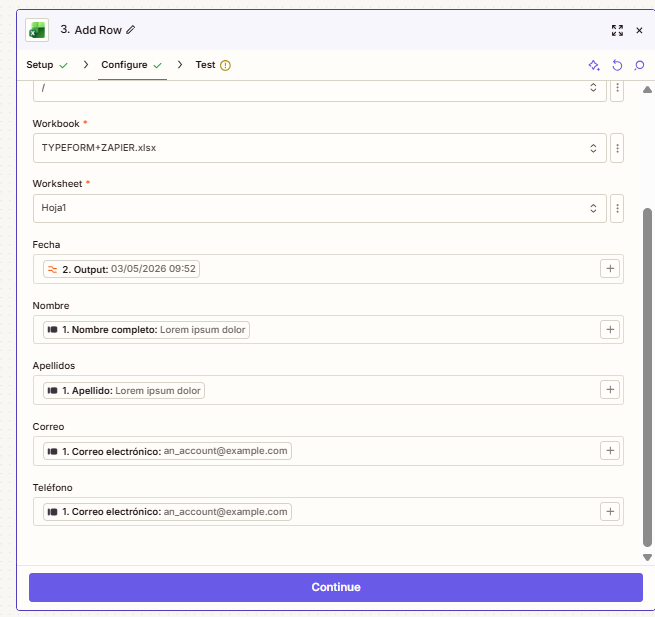
Aquí lo que hacemos es «conectar» (mapear) cada columna del Excel con su campo correspondiente del formulario. Fíjate en que hemos añadido un paso intermedio de Formatter by Zapier para capturar la fecha y hora exacta en que se rellenó el formulario. Así siempre sabes cuándo llegó cada lead.
| Columna Excel | Campo Typeform |
|---|---|
| Fecha | Output Formatter (paso 2) |
| Nombre | Campo nombre del formulario |
| Apellidos | Campo apellidos del formulario |
| Correo | Campo email del formulario |
| Teléfono | Campo teléfono del formulario |
Paso 8 — Hacer los tests y publicar
Zapier no te permite publicar el zap antes de probar cada paso del proceso. El trigger del formulario creará datos de ejemplo, el formatter creará el campo de la hora actual y el conector excel volcará los datos en tu fichero.
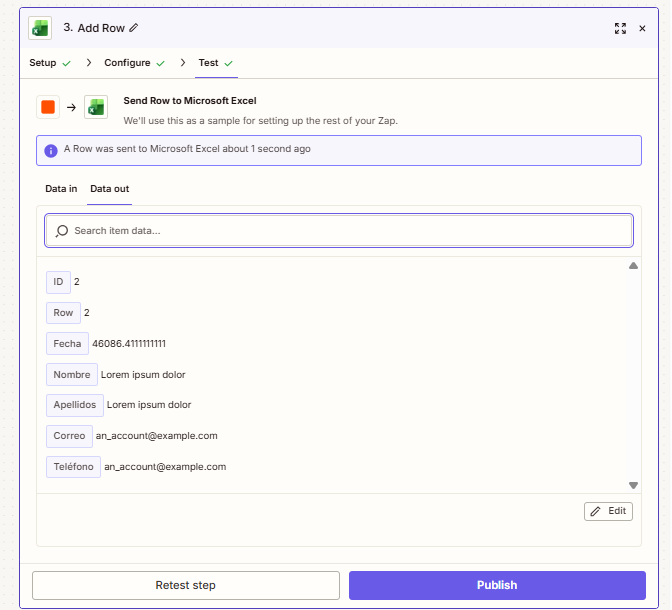
Una vez validados todos los pasos, haz clic en Publish para activar el Zap.
Notas
– El archivo Excel debe estar en SharePoint, OneDrive for Business o Group Drive. No funciona con archivos locales ni OneDrive personal.
– El paso de Formatter genérico, se puede reciclar copiandolo y pegándolo en otro flujo, aquí debajo para ver la configuración.