Si tienes una web en WordPress y usas el plugin Forminator para captar leads, puedes automatizar el volcado de cada respuesta directamente en una hoja de Google Sheets — sin tocar código y sin pagar por herramientas extra.
El truco está en que Forminator, incluso en su versión gratuita, permite enviar los datos de cada formulario a una URL externa mediante un webhook. Ese webhook lo recibe n8n, que se encarga de pasarlo todo a Google Sheets de forma automática.
El flujo completo
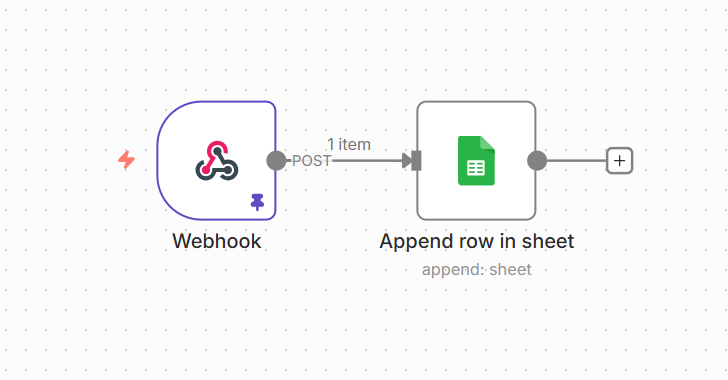
Antes de entrar en detalle, aquí tienes una vista del flujo terminado, muy simple y efectivo. dos nodos en cadena — el Webhook como disparador y Google Sheets para guardar los datos.
Paso 1 — El formulario de Forminator
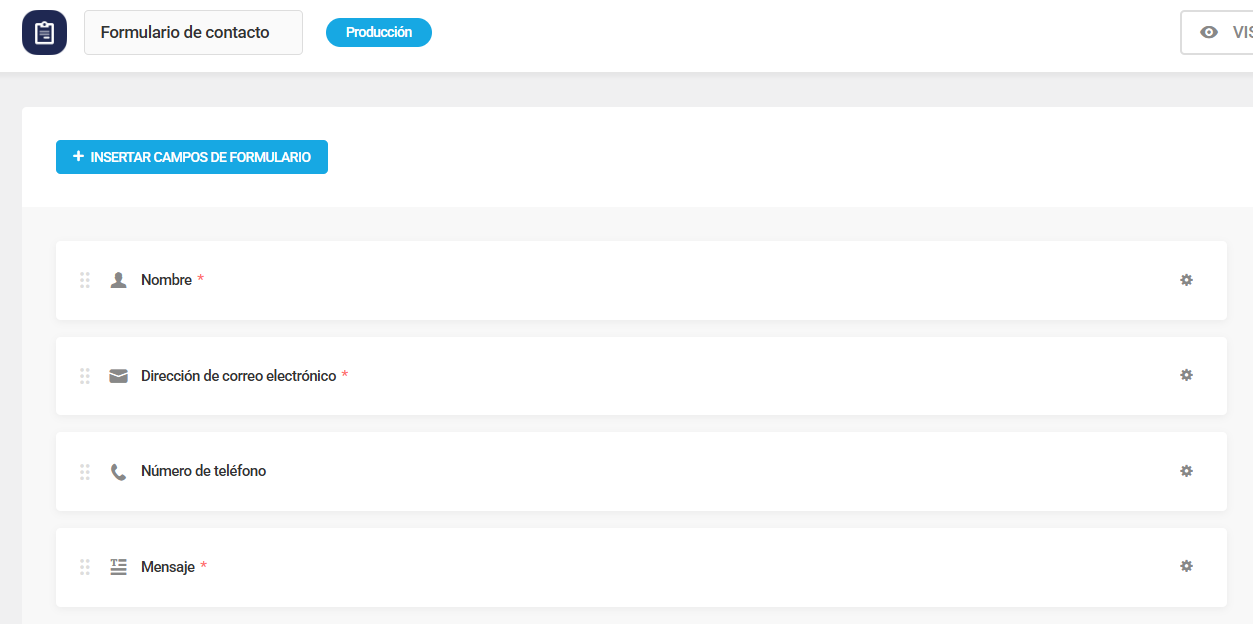
El formulario puede estar en cualquier página de tu WordPress — embebido, en una landing o en la página de contacto. Lo importante es que esté publicado.
En este caso hemos creado un formulario de captación de leads con los campos básicos: Nombre, Apellidos, Correo electrónico y Teléfono, de momento no necesitas nada mas para arrancar.
Paso 2 — Crear el nodo Webhook en n8n
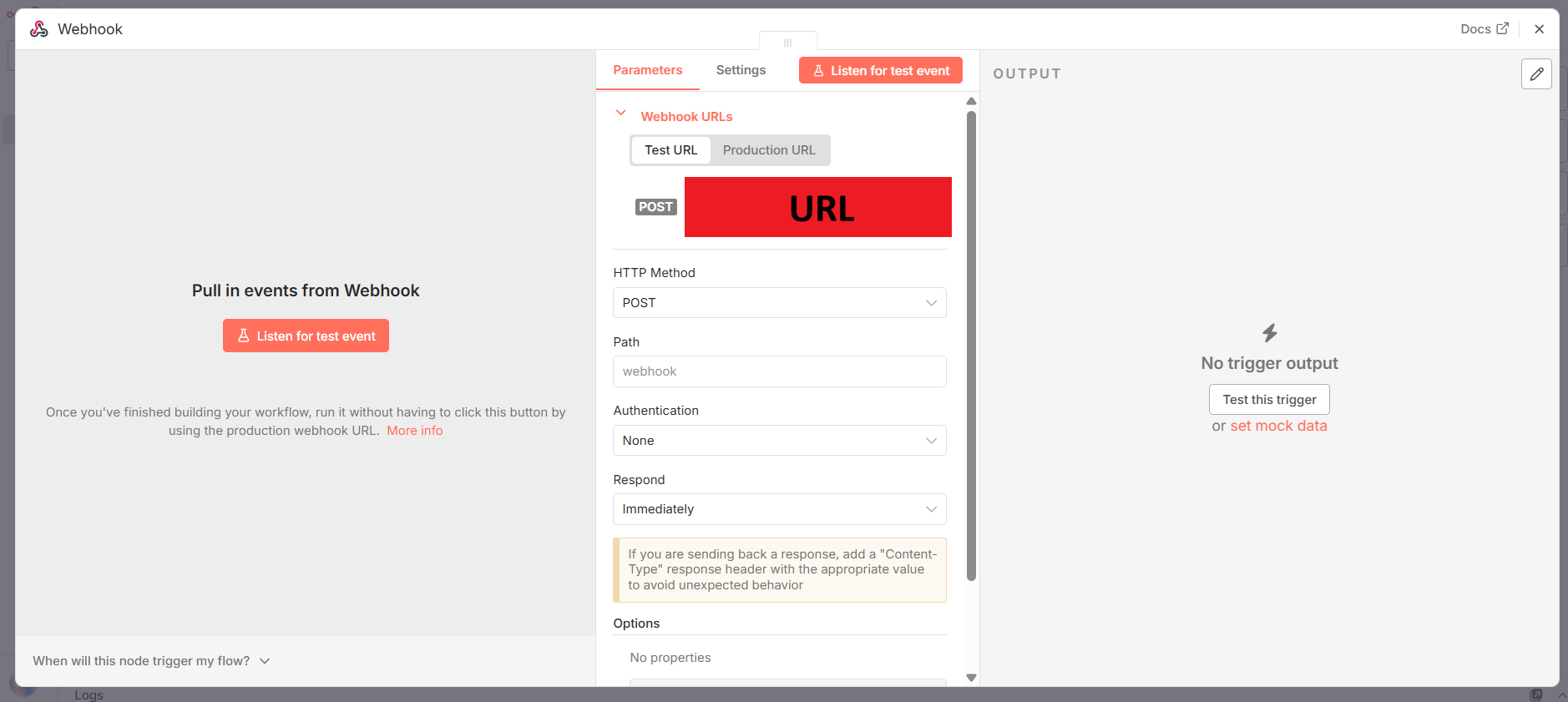
Nos vamos a nuestra instancia de n8n, aquí crea un nuevo flujo y añade un nodo Webhook como primer paso. Este nodo genera una URL única que es la que vamos a pegar en Forminator. Copia esa URL — la necesitarás en el paso siguiente.
Importante: el flujo debe estar publicado y activo antes de configurar el webhook en Forminator. Si el flujo está pausado o en borrador, Forminator recibirá un error al intentar enviar los datos.
Paso 3 — Activar el webhook en Forminator
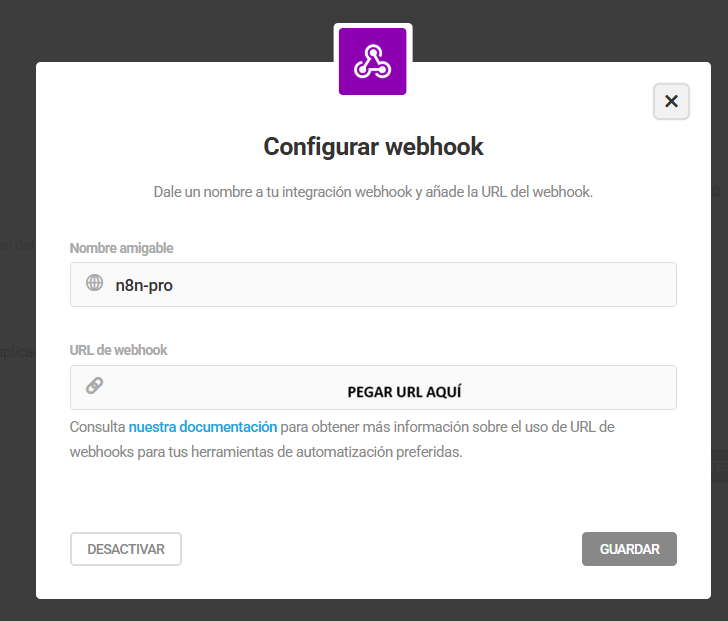
Dentro del editor del formulario en WordPress, ve al apartado de Integraciones. Ahí encontrarás la opción de Webhook — actívala y pega la URL que copiaste de n8n.
Si te has fijado bien Forminator tiene un conector nativo con Google Sheets, pero usar n8n como intermediario nos da una versatilidad que no tiene comparación: con los datos ya dentro del flujo tenemos a nuestro alcance cientos de automatizaciones — notificaciones, filtros, envío de emails, conexión con CRMs y mucho más.
Aquí debajo pegamos la url generada por n8n. Si hemos activado y guardado el flujo nos dará un mensaje de conexión ok
Paso 4 — Hacer un envío de prueba
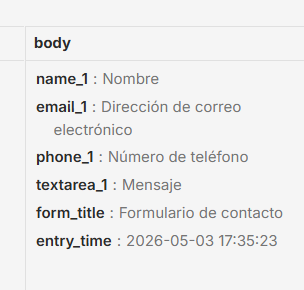
Con el flujo activo y el webhook configurado, rellena el formulario de tu WordPress con datos de prueba y envíalo. En n8n verás que el nodo Webhook ha capturado los datos y podrás ver exactamente cómo llegan los campos: nombre, apellidos, email, teléfono…
Paso 5 — Conectar n8n con Google Sheets
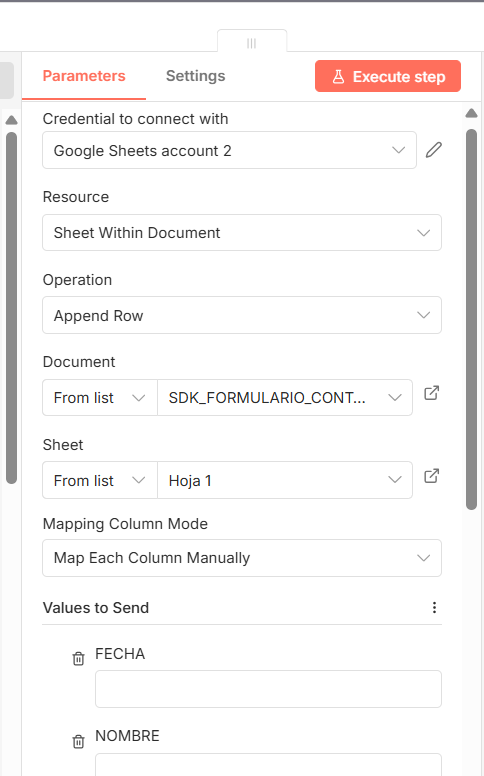
Añade un segundo nodo al flujo y selecciona Google Sheets como aplicación. Para conectar tu cuenta de Google correctamente, sigue la documentación oficial de n8n — ahí encontrarás el proceso paso a paso para autorizar el acceso: Documentación Google Sheets en n8n
Una vez conectada la cuenta, selecciona el evento Append Row — esto añade una fila nueva por cada envío sin sobreescribir los datos anteriores.
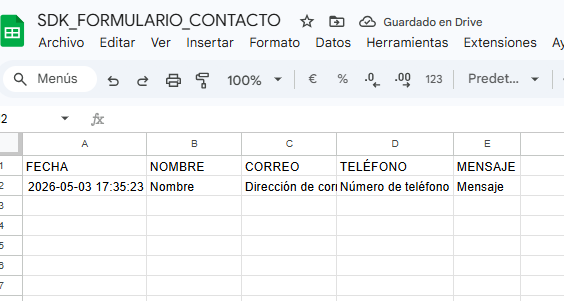
Elige el archivo de Google Sheets donde quieres guardar los datos y la hoja concreta dentro de ese archivo. Las columnas deben coincidir con los campos del formulario — créalas antes si aún no las tienes.
Paso 6 — Mapear los campos
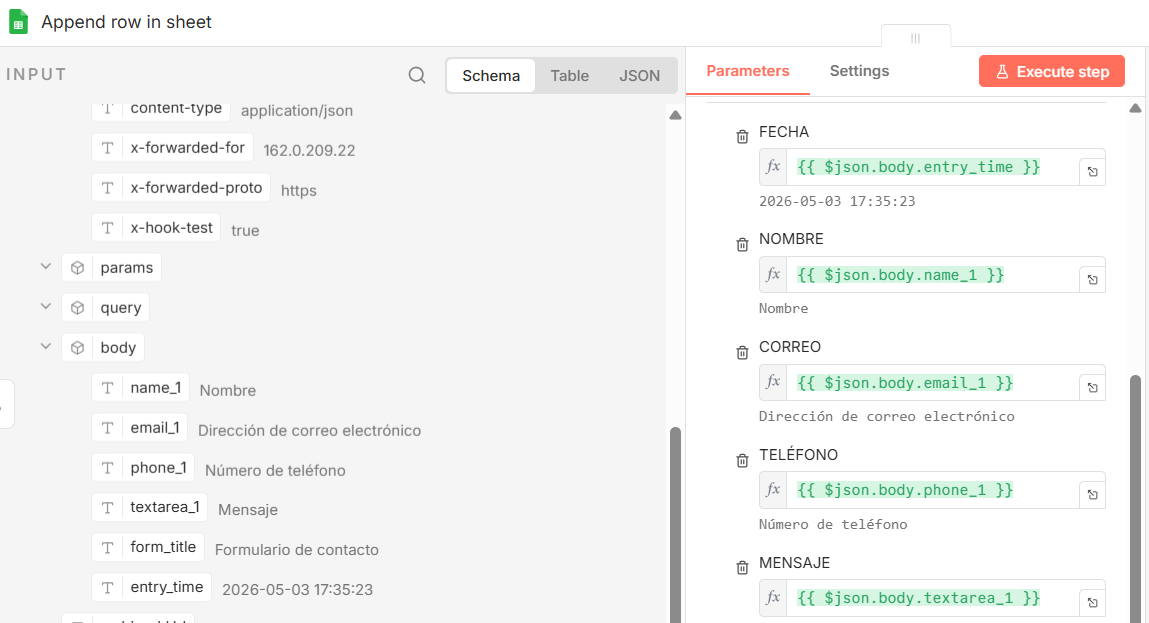
Aquí conectas cada columna de tu Google Sheet con su campo correspondiente del formulario, tal y como llegaron al nodo Webhook. Puedes arrastrar los campos desde el input hacia los campos del excel, tal y como aparece aquí debajo.
Paso 7 — Resultado final en Google Sheets
Con el flujo activo, cada envío del formulario forminator de WordPress aparecerá automáticamente como una fila nueva en tu Google Sheet.